写真の読み込みとEXIF解析
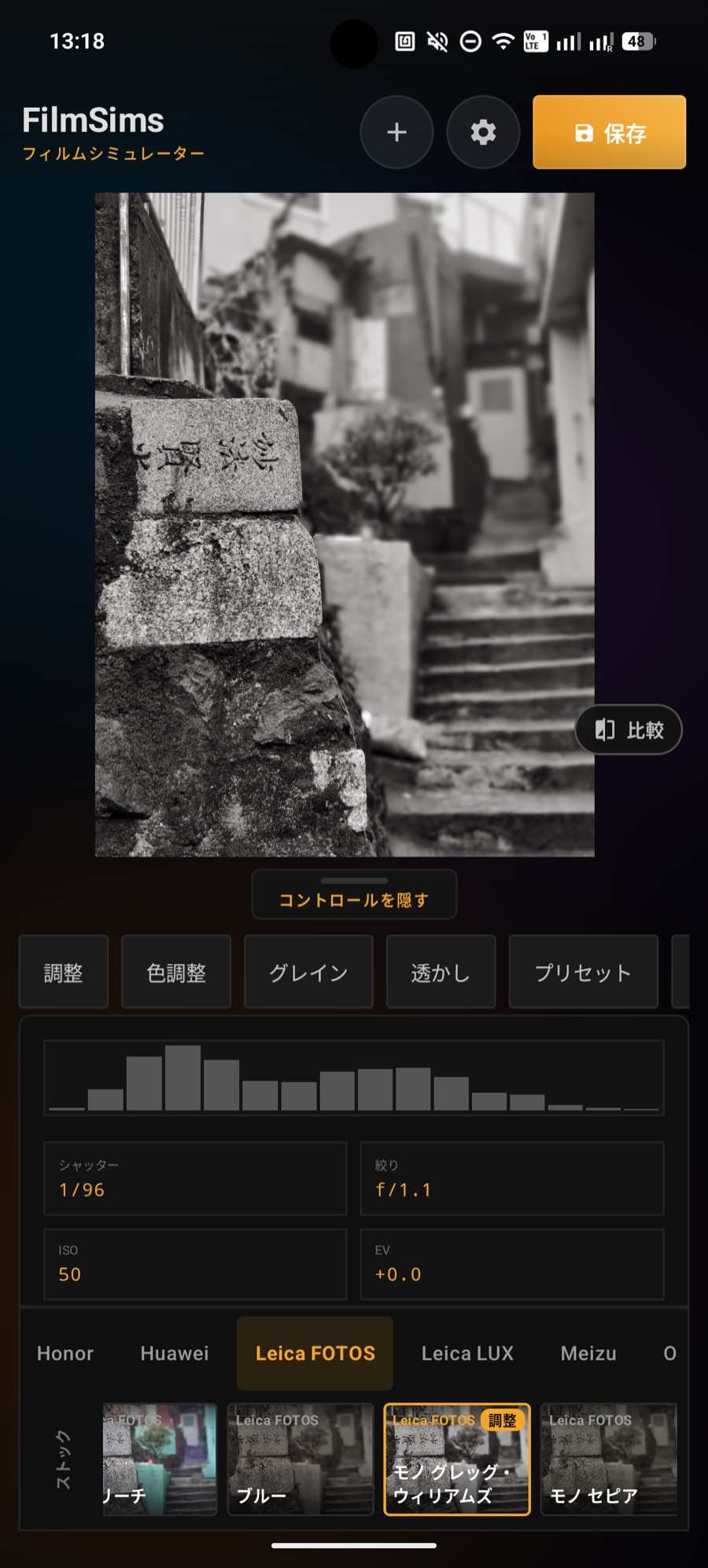
画面上部の「+」ボタンをタップして、アルバムから編集したい写真を選びます。 FilmSimsは読み込みと同時に、写真に埋め込まれたEXIF(撮影情報)を自動解析します。
- ヒストグラム表示: 「調整」タブに写真の輝度分布をリアルタイム表示。露出の偏りがひと目で分かります。
- 撮影データの表示: シャッター速度・絞り・ISO・EVを編集画面に常時表示。撮影時の状態を確かめながら色を作れます。
- 透かしへの引き継ぎ: 機種名・レンズ情報・撮影日時などは、後述の「透かし」機能で印字に利用できます。
ブランドとフィルムの選択
画面下部にはカメラ・スマートフォンのブランドタブが並びます。Nothing、Nubia、TECNO、Honor、Huawei、Leica FOTOS、Leica LUX、Meizu、OnePlusなど、横スクロールで切り替えられます。
- サムネイルで選ぶ: 編集中の写真そのものを使ったサムネイルが並ぶので、適用後の仕上がりを見比べながら選べます。
- ワンタップ適用: サムネイルをタップした瞬間に、写真全体へカラープロファイル(LUT)が適用されます。
- 「調整」バッジ: 選択中のフィルムにはバッジが表示され、もう一度タップすると詳細な調整パネルが開きます。
こだわりのポイント
同じ被写体でもブランドによって空気感は別物。まずはモノクロ系とカラー系を1本ずつ試して、写真に合う方向を決めるのが近道です。
色調整パネル
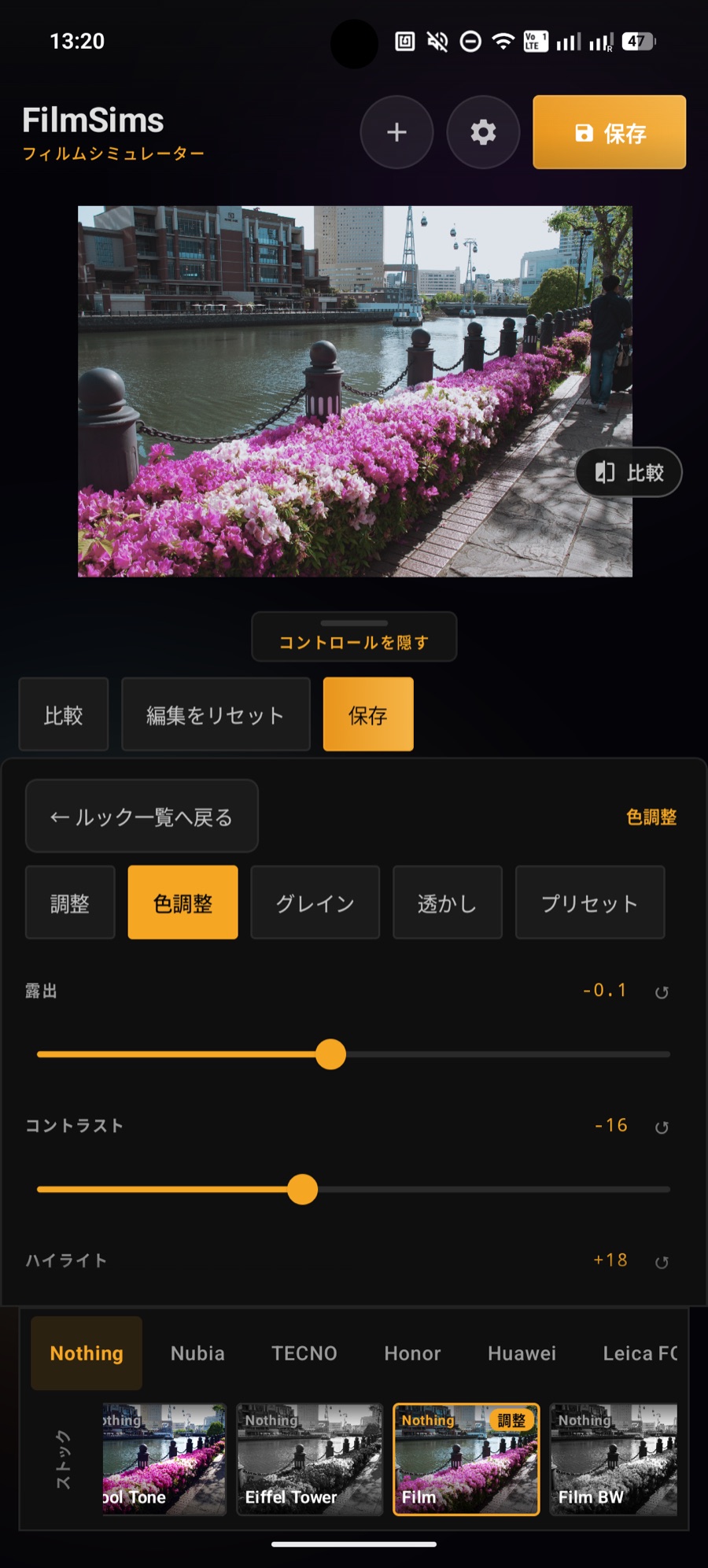
フィルムを選んだら、調整・色調整・グレイン・透かし・プリセットのタブを切り替えて追い込みます。「色調整」タブでは写真自体の明るさや色味をスライダーで微調整できます。
- 露出・コントラスト: 全体の明るさと明暗のメリハリを整えます。
- ハイライトなどの個別補正: 明るい部分だけを抑えるなど、部分的な調整が可能です。
- 個別リセット: 各スライダー横のリセットボタンで、その項目だけを初期値に戻せます。
- 編集をリセット: やり直したい時は「編集をリセット」ですべての編集を一括で初期化できます。
フィルムグレイン(粒子感)
「グレイン」タブでは、デジタル写真特有のツルッとした質感に、アナログフィルムならではのザラッとした粒子をリアルタイムで追加できます。
- 粒子の強さ: スライダーでノイズ量を調整。高画素な写真にも自然に馴染むよう、GPUで粒子を生成します。
- 質感の演出: 少量のグレインを足すだけでも、のっぺりしがちな空や肌に有機的な質感が生まれます。
編集前後の比較
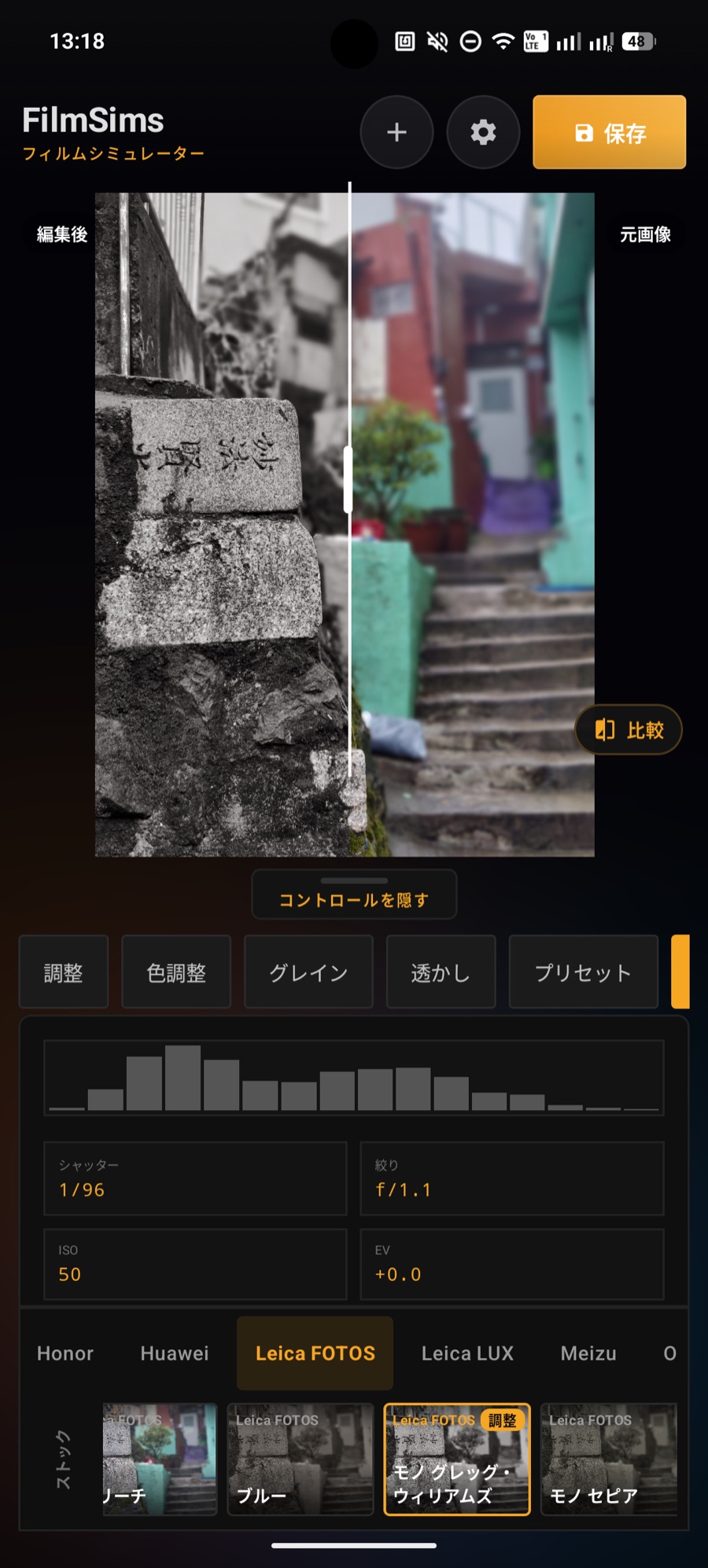
プレビュー横の「比較」ボタンを押すと、画面が「編集後|元画像」のスプリット表示に切り替わります。
- 境界をドラッグ: 中央の白いラインを左右に動かして、任意の場所で前後を見比べられます。
- コントロールを隠す: パネルを畳めば、写真を大きく表示したまま効果を確認できます。
高機能ウォーターマーク(透かし)
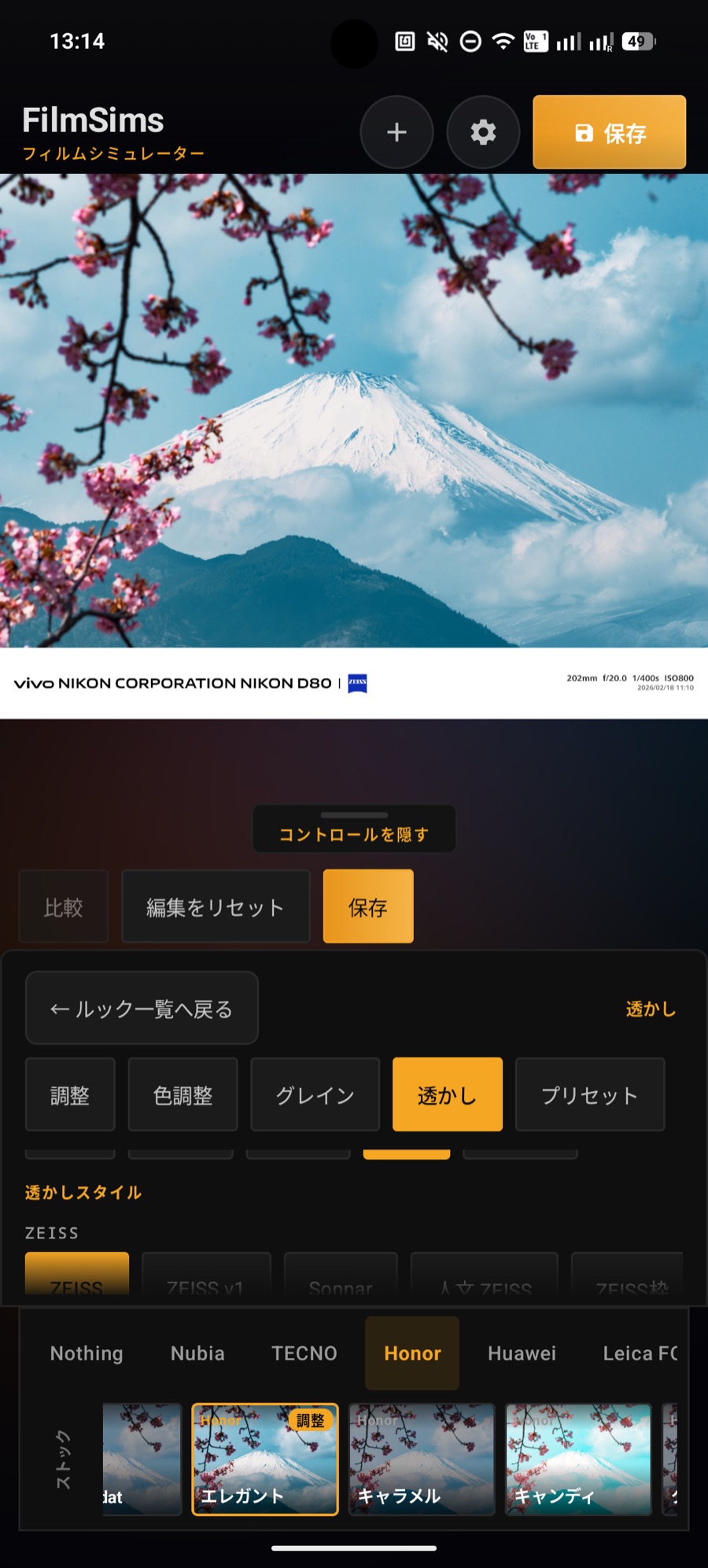
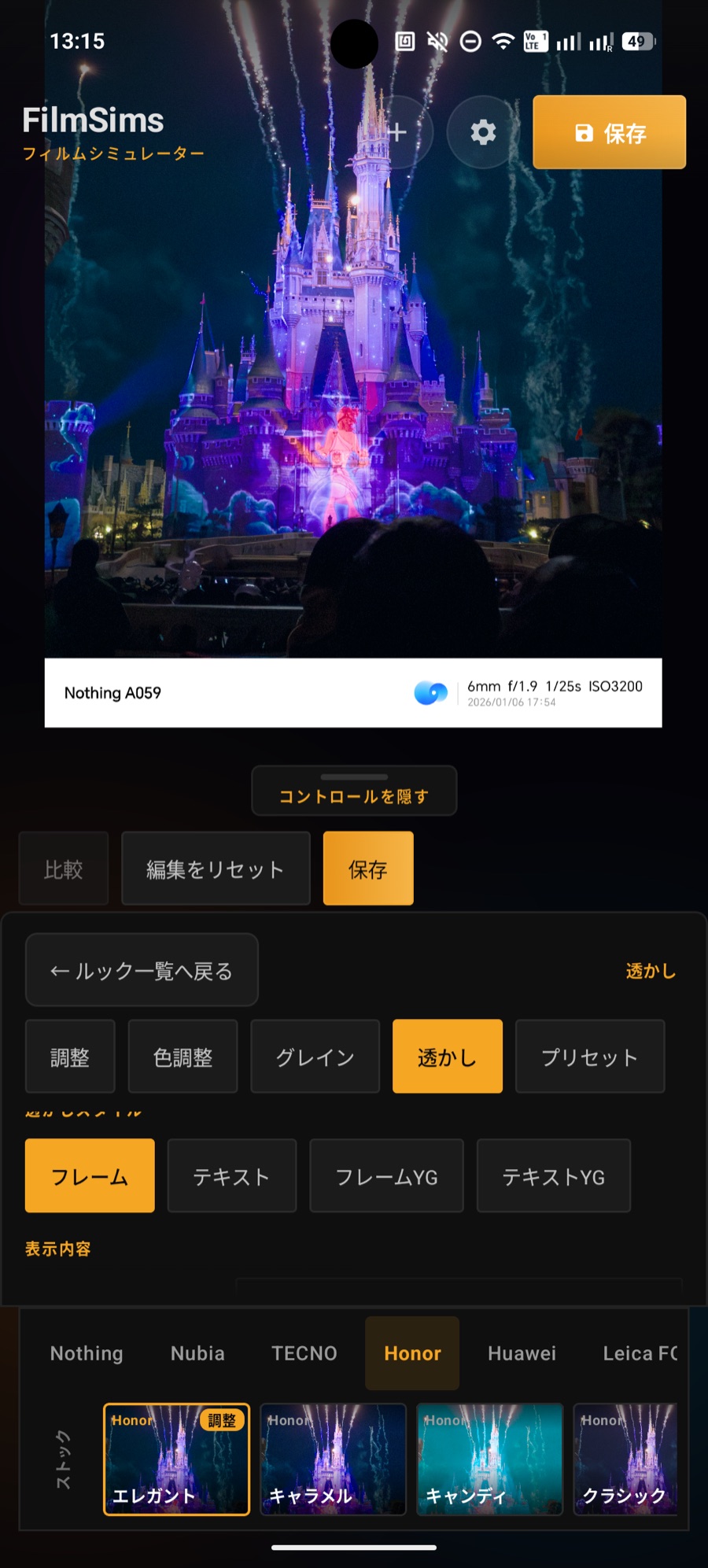
「透かし」タブでは、高級カメラのような透かし枠を写真に追加できます。読み込んだEXIFをもとに、機種名・焦点距離・絞り・シャッター速度・撮影日時などを自動で美しく印字します。
- 透かしスタイル: ブランドロゴをあしらったスタイルを複数収録。写真の雰囲気に合わせて選べます。
- フレーム / テキスト: 写真の下に白帯を足す「フレーム」、写真に直接印字する「テキスト」など、レイアウトも切り替え可能です。
- 表示内容のカスタマイズ: 印字する項目は自由に編集できます。
プリセットの保存
時間をかけて作り込んだ最高の「色」。「プリセット」タブから、その設定をまるごと保存できます。
- まるごと保存: フィルム・色調整・グレイン・透かしの設定を1つのプリセットとして名前を付けて保存。
- ワンタップ再現: 次回からはプリセットを選ぶだけで、同じ仕上がりを瞬時に再現できます。
フル解像度・高品質書き出し
仕上がったら、画面右上の「保存」ボタンを押してください。
- フル解像度の維持: 編集中は軽量なプレビューを使用し、保存時に元の高解像度画像へ同じ編集を適用し直します。
- OpenGL ES 3.0 GPUレンダリング: 数千万画素の画像にも、プレビューと同じLUT・グレイン・透かしを高速で書き込みます。
- EXIFの安全な引き継ぎ: 撮影情報は新しい画像へ引き継がれ、元の写真は上書きされずに残ります。
品質重視の設計
保存プロセスは画質劣化を極限まで抑える設計。「スマホ写真をフィルム機の質感でSNSに上げる」用途に最適です。
タブレットレイアウト
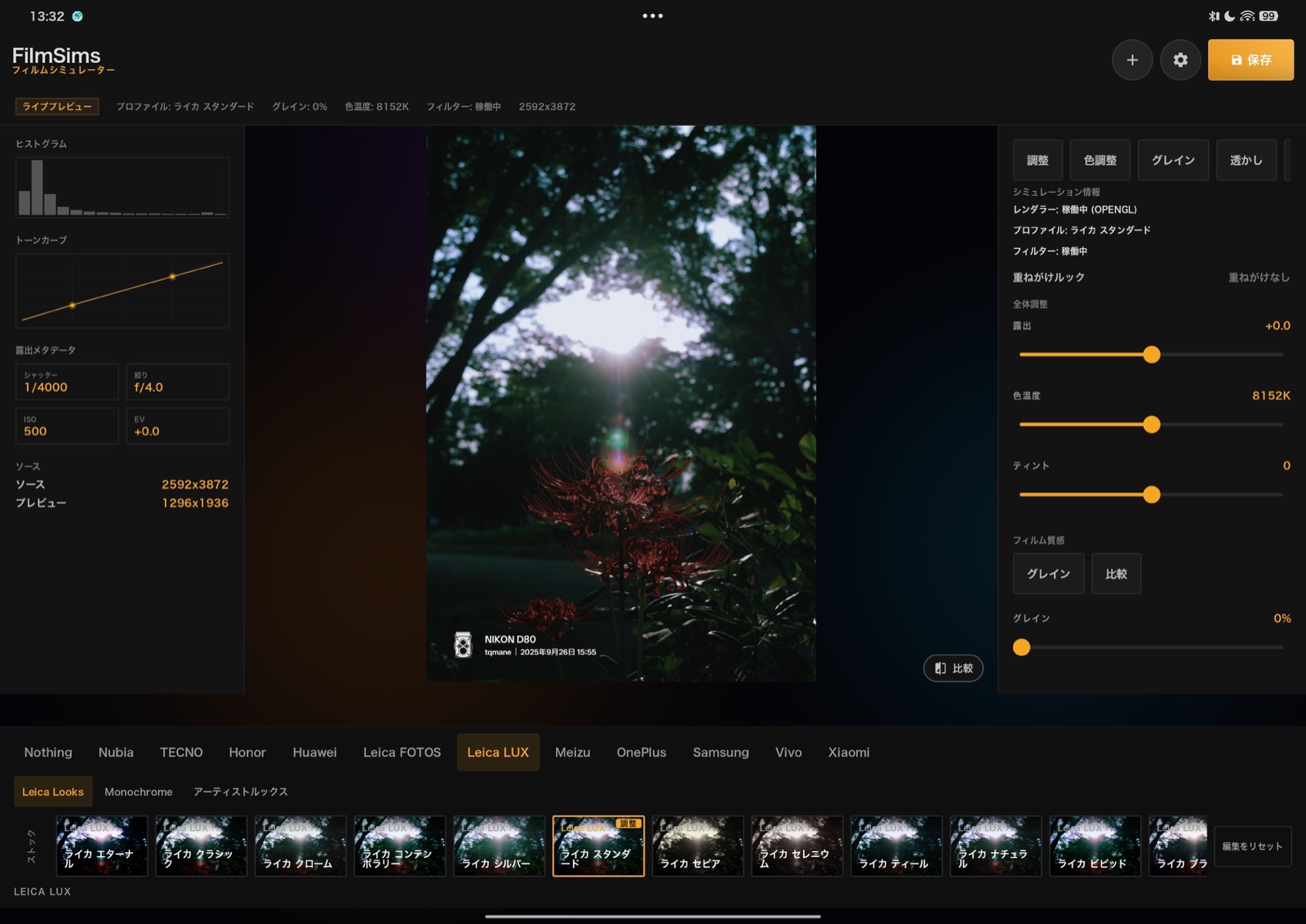
タブレットなどの大画面では、サイドパネル型レイアウトに自動で切り替わります。
- 常時表示の解析パネル: ヒストグラム・トーンカーブ・露出メタデータを左パネルに常時表示。
- 広い調整エリア: 右パネルで露出・色温度・ティント・グレインなどを一覧しながら調整できます。