STEP 1
カメラ・編集・ギャラリーの3タブ
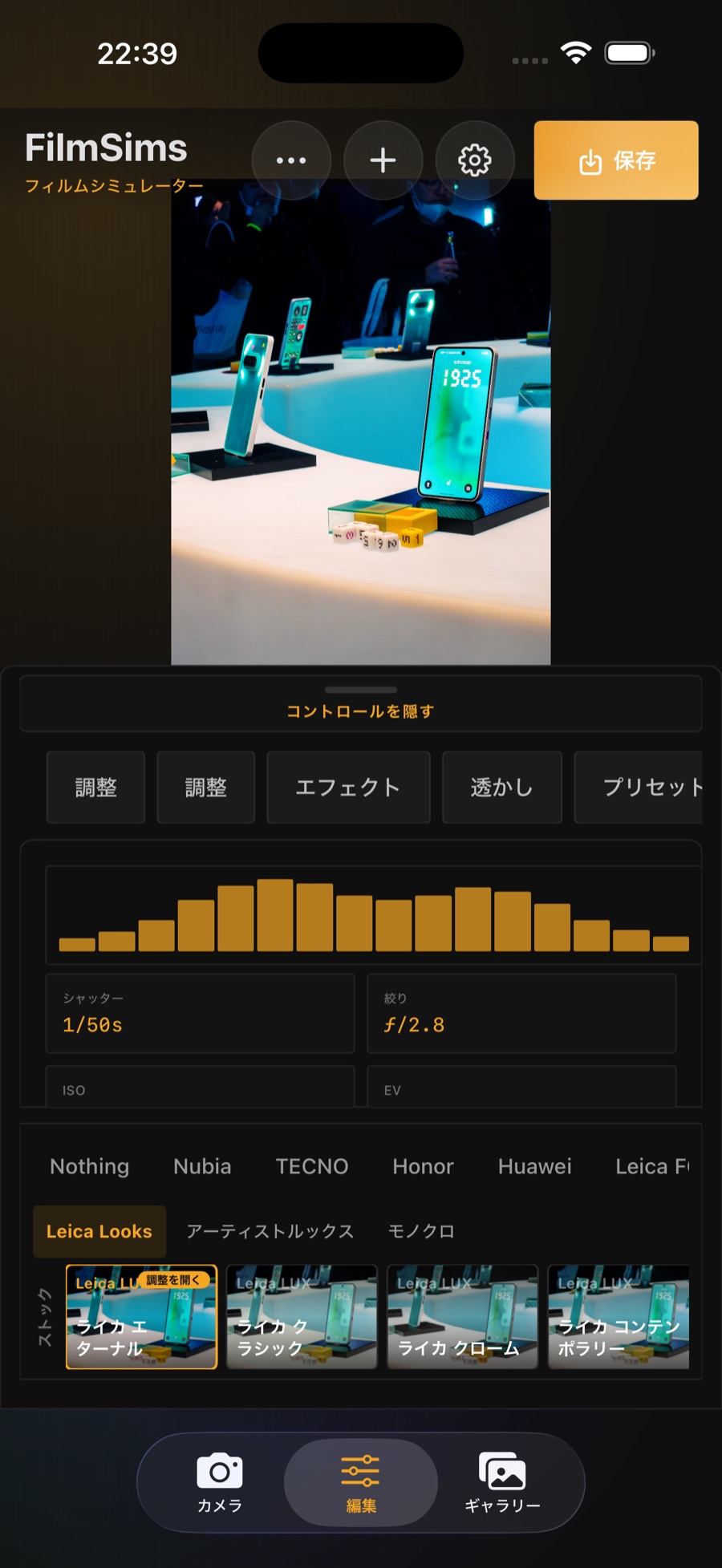
iOS版の画面下部には「カメラ」「編集」「ギャラリー」の3つのタブがあります。撮ってすぐ編集、編集した写真の見返しまで、アプリ内で完結します。
- カメラ: アプリ内から直接撮影できます(Patreon版限定機能)。
- 編集: フィルム選択・調整・透かしなど、メインの編集画面です。
- ギャラリー: 写真の閲覧・選択ができます。
- 写真の読み込み: 「+」ボタンからフォトライブラリの写真を読み込みます。読み込みと同時にEXIFを解析し、ヒストグラムとシャッター速度・絞り・ISO・EVを表示します。
STEP 2
ブランドとジャンルで探す
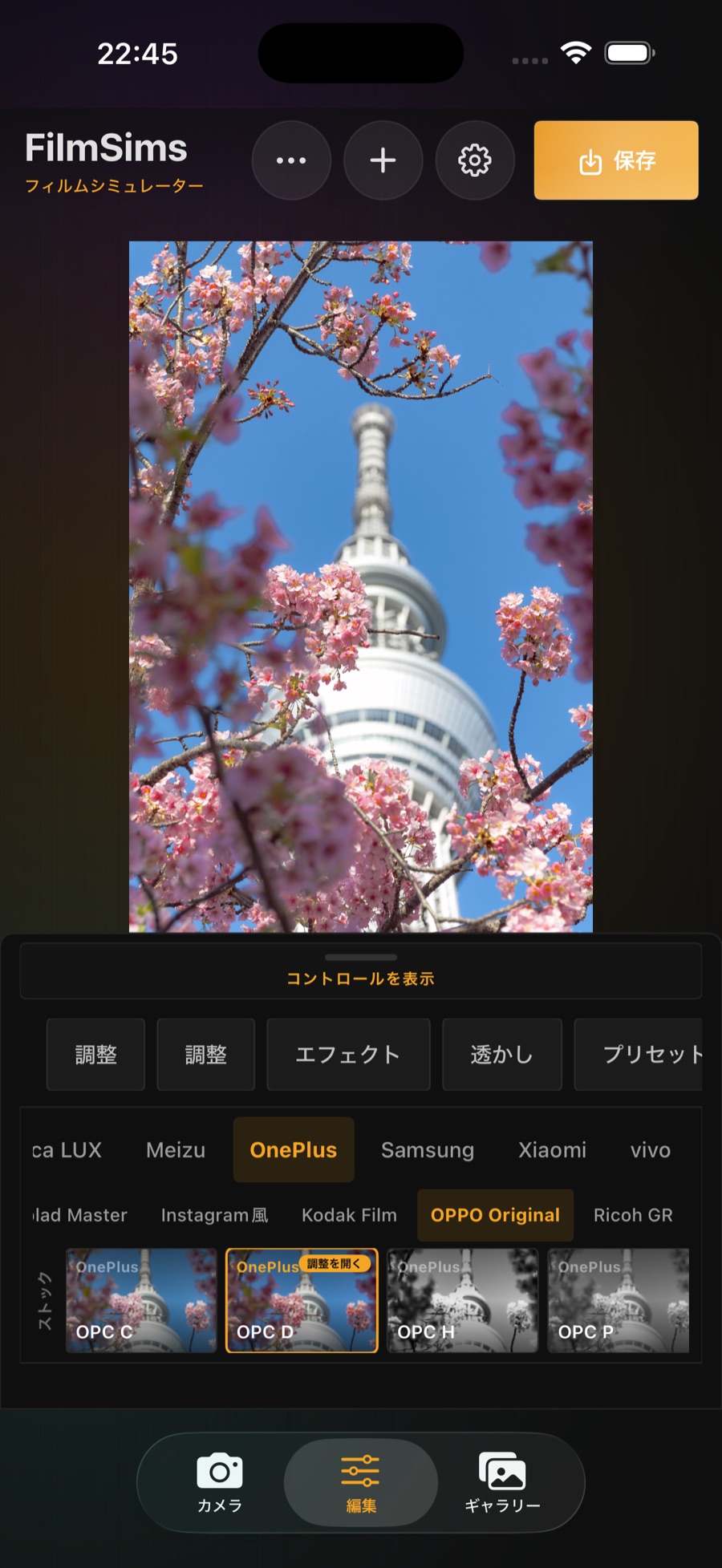
フィルム選びはブランドタブ × ジャンルの2段構え。Nothing、Nubia、TECNO、Honor、Huawei、Leica、Meizu、OnePlus、Samsung、Xiaomi、vivoなどのタブに加え、ジャンルで絞り込めます。
- ジャンルで絞り込み: 「Leica Looks」「アーティストルックス」「モノクロ」のほか、「Fujifilm」「Hasselblad Master」「Kodak Film」「OPPO Original」「Ricoh GR」「Instagram風」など、テーマ別に探せます。
- サムネイルプレビュー: 編集中の写真を使ったサムネイルが即座に生成され、仕上がりを見比べながら選べます。
- 「調整を開く」バッジ: 選択中のルックをもう一度タップすると、強度などの詳細調整パネルが開きます。
STEP 3
調整・エフェクト
コントロールパネル上部の調整・エフェクト・透かし・プリセットのタブで編集機能を切り替えます。
- 調整タブ: ヒストグラムと撮影データを確認しながら、明るさや色味を追い込めます。
- エフェクトタブ: フィルムグレインなどの質感エフェクトを加えられます。
- 編集をリセット: いつでも編集内容を一括で初期化できます。
- コントロールを隠す: パネルを畳んで、写真を大きく表示しながら確認できます。
STEP 4
編集前後の比較
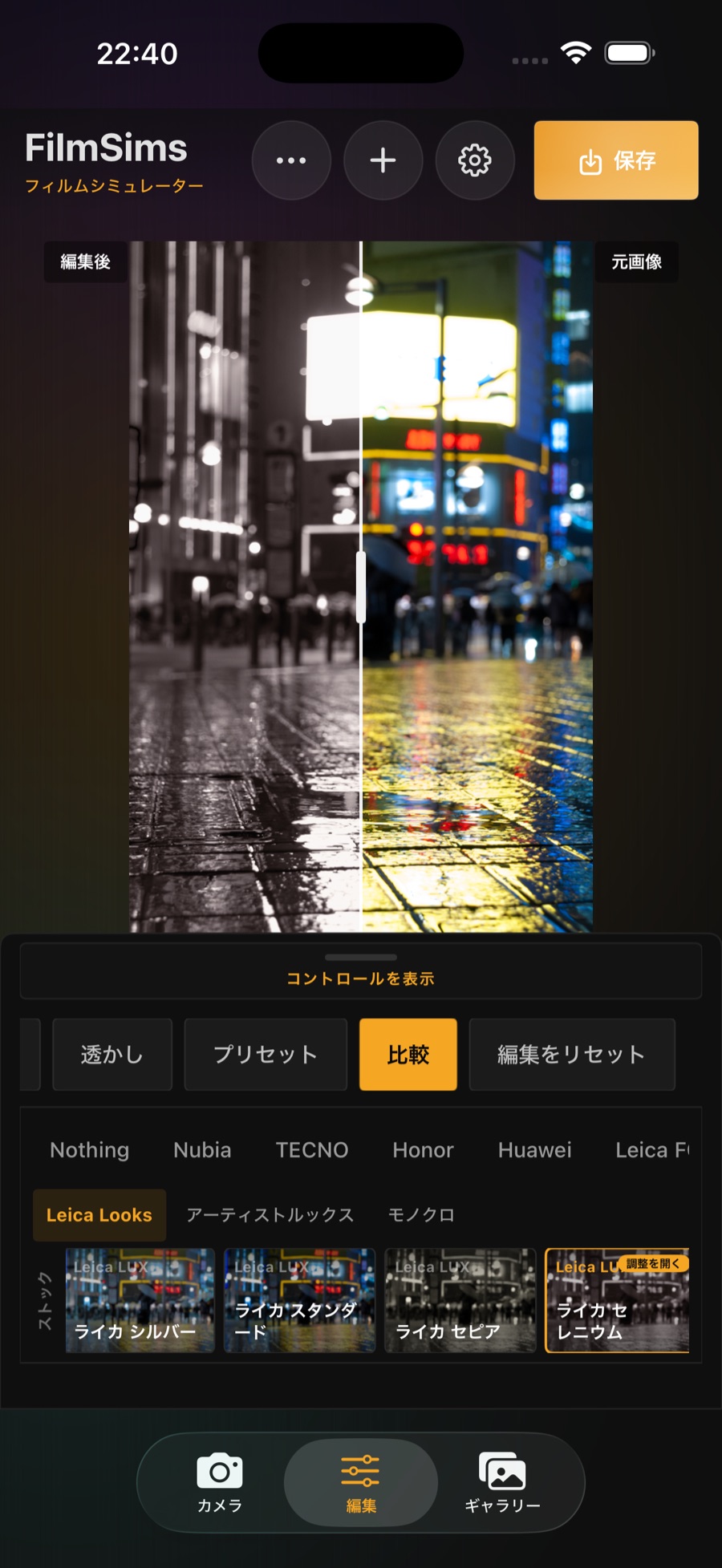
「比較」を選ぶと、画面が「編集後|元画像」のスプリット表示になります。
- 境界をドラッグ: 中央のラインを左右に動かして、好きな場所で前後を見比べられます。
- ピンチズーム: 2本指の操作で拡大し、粒子の入り方や質感までディテールを確認できます。
STEP 5
透かし(ウォーターマーク)
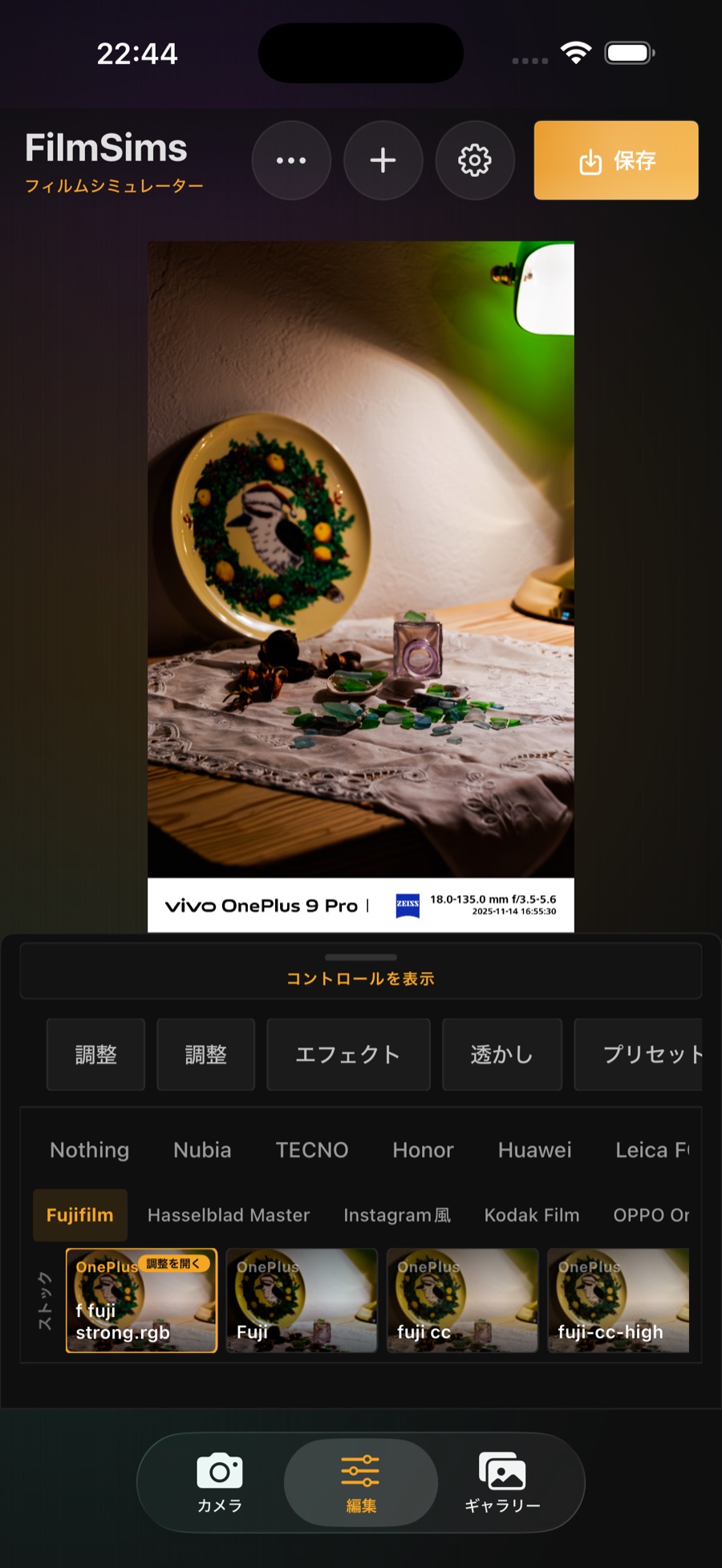
「透かし」タブで、写真の下部にカメラブランド風のフレームを追加できます。EXIFから機種名・焦点距離・絞り・撮影日時などを読み取り、自動で印字します。
- スタイル選択: 複数の透かしスタイルから、写真に合うデザインを選べます。
- EXIF自動印字: 手入力なしで、撮影情報がそのまま美しいキャプションになります。
STEP 6
写真の保存
画面右上の「保存」ボタンで編集結果を書き出します。
- 高画質レンダリング: Metal / Core Imageによる高速・高品質なレンダリングで、階調ロスを抑えて写真ライブラリに保存します。
- 元画像の保護: 「新しい写真」として保存されるため、元の思い出が失われることはありません。
ヒント
操作に迷ったら画面上のガイドヒントに注目。初めての方でも迷わず使えるよう設計されています。